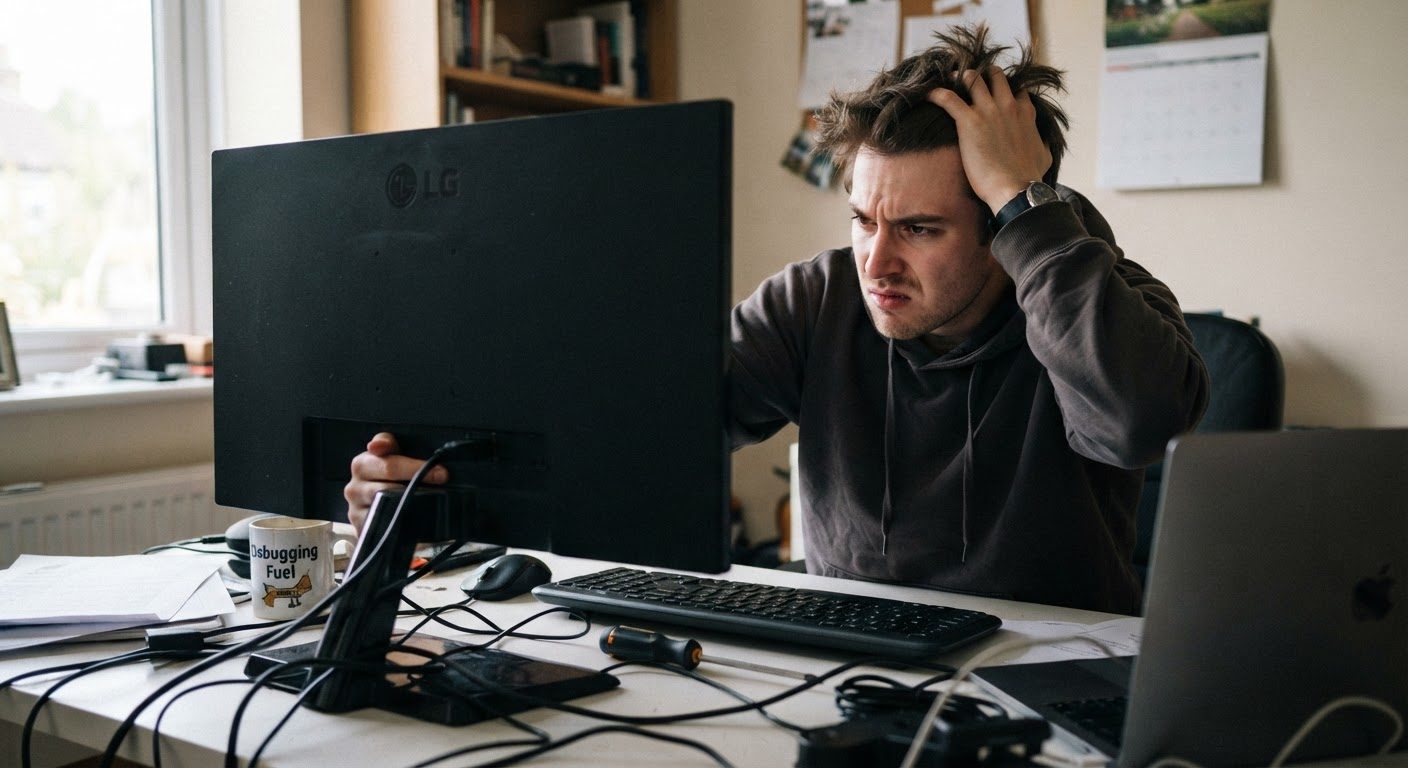
Brak obrazu w monitorze może oznaczać zarówno luźny przewód, jak i problem z podświetleniem, kartą graficzną albo zasilaniem. Porównanie kilku metod diagnostycznych pomaga szybko ustalić, czy wystarczy poprawić połączenie, zmienić źródło sygnału, czy potrzebna będzie pomoc serwisu.
Sprawdzenie okablowania
W przypadku monitora iiyama pierwszym krokiem powinno być skontrolowanie przewodów, ponieważ podczas przemeblowania łatwo nieznacznie wysunąć wtyczkę z gniazda albo naprężyć kabel. Dodatkowe informacje dotyczące diagnostyki i naprawy można znaleźć tutaj: https://fixit-service.com/clients/iiyama/.
Odłącz przewód sygnałowy zarówno od monitora, jak i komputera. Następnie podłącz go ponownie, dociskając wtyczki bez używania nadmiernej siły. Sprawdź także przewód zasilający oraz listwę, do której podłączono urządzenie.
Jeżeli monitor przestał wyświetlać obraz po przesunięciu biurka, najpierw popraw wszystkie połączenia, zanim podejmiesz decyzję o naprawie sprzętu.
- Sprawdź, czy kabel HDMI, DisplayPort lub inny przewód jest podłączony do właściwego gniazda.
- Jeśli komputer ma osobną kartę graficzną, upewnij się, że przewód podłączono do jej wyjścia, a nie do gniazda na płycie głównej.
- Podmień kabel na inny, sprawny egzemplarz.
- Jeśli to możliwe, podłącz monitor do drugiego urządzenia.
- Sprawdź, czy na monitorze świeci dioda zasilania.
Według danych przywoływanych w przewodniku Dell problemy z zasilaniem i kablami odpowiadają za ponad połowę przypadków braku wyświetlania. Z kolei opracowania dotyczące najczęstszych przyczyn wskazują, że znaczną część usterek wywołują luźne wtyczki i wybór niewłaściwego wejścia sygnału.
Ręczny wybór źródła sygnału
Monitor może działać prawidłowo, ale oczekiwać obrazu z innego portu. Dzieje się tak po podłączeniu dodatkowego komputera, konsoli, stacji dokującej albo po zmianie przewodu.
- Włącz monitor i otwórz jego menu.
- Znajdź pozycję dotyczącą źródła sygnału, wejścia lub input.
- Wybierz ręcznie port, do którego podłączono przewód.
- Odczekaj chwilę na wykrycie sygnału.
Ręczne ustawienie właściwego wejścia jest szybszym testem niż wielokrotne restartowanie komputera i często rozwiązuje problem bez ingerencji w ustawienia systemu.
Jeśli po wybraniu właściwego portu pojawia się komunikat o braku sygnału, monitor najczęściej działa, lecz nie otrzymuje obrazu z komputera. W takiej sytuacji należy sprawdzić drugi kabel, inne wyjście karty graficznej oraz działanie komputera.
Test latarką i rozróżnienie awarii ekranu
Gdy dioda zasilania świeci, menu monitora nie pojawia się, a ekran pozostaje czarny, można wykonać szybki test latarką. Po włączeniu monitora skieruj światło z bliska na powierzchnię ekranu pod kątem.
- Jeśli widać bardzo słaby zarys pulpitu lub komunikatu, prawdopodobnie nie działa podświetlenie.
- Jeśli nie widać żadnego obrazu, przyczyną może być matryca, elektronika sterująca, zasilanie albo brak sygnału.
- Jeśli ekran miga, pokazuje pasy lub zniekształcenia, problem może dotyczyć przewodu, złącza, matrycy albo układu graficznego.
Test zajmuje około pięciu sekund i nie wymaga rozbierania urządzenia. Nie należy jednak naciskać powierzchni matrycy ani otwierać obudowy, jeśli nie ma doświadczenia z elektroniką.
Obraz widoczny tylko po oświetleniu latarką wskazuje przede wszystkim na problem z podświetleniem, a nie na całkowicie martwą matrycę.
Diagnostyka komputera i ustawień obrazu
Jeżeli monitor wyświetla własne menu, lecz nie pokazuje pulpitu, przyczyny należy szukać po stronie komputera lub źródła sygnału. Pomocne może być wymuszenie ponownego wykrycia ekranu, ponowne uruchomienie komputera oraz sprawdzenie, czy obraz nie został przełączony na inny monitor.
Co sprawdzić po stronie komputera
- Czy komputer rzeczywiście uruchamia się i reaguje na klawiaturę.
- Czy wentylatory oraz kontrolki działają w typowy sposób.
- Czy przewód jest podłączony do aktywnego wyjścia obrazu.
- Czy po uruchomieniu komputera pojawia się ekran BIOS lub UEFI.
- Czy obraz pojawia się po podłączeniu innego monitora albo telewizora.
Jeżeli obraz nie pojawia się już na ekranie startowym, przyczyną może być karta graficzna, pamięć operacyjna, płyta główna lub zasilanie komputera. Jeśli obraz znika dopiero po załadowaniu systemu, należy sprawdzić konfigurację ekranu i sterowniki.
Brak obrazu zarówno w systemie, jak i w BIOS-ie sugeruje problem sprzętowy, natomiast obraz widoczny przed uruchomieniem systemu kieruje diagnostykę w stronę konfiguracji lub sterowników.
Porównanie sposobów diagnozy
Poniższa tabela pokazuje, kiedy dana metoda jest najbardziej użyteczna i jakie ma ograniczenia.
| Opcja | Dla kogo | Zalety | Wady |
|---|---|---|---|
| Sprawdzenie kabli i portów | Dla osób, które chcą szybko wykluczyć prostą przyczynę | Nie wymaga narzędzi, zajmuje niewiele czasu, często rozwiązuje problem po przemeblowaniu | Nie wykryje awarii podświetlenia ani elektroniki |
| Ręczny wybór źródła sygnału | Dla użytkowników korzystających z kilku urządzeń lub wejść | Pozwala wykluczyć błędną konfigurację monitora | Nie pomoże, jeśli komputer nie wysyła sygnału |
| Test latarką | Dla osób, których ekran jest czarny mimo działania zasilania | Szybko odróżnia problem podświetlenia od całkowitego braku obrazu | Nie wskazuje dokładnie uszkodzonego podzespołu |
| Sprawdzenie komputera i karty graficznej | Dla sytuacji, w których monitor działa, ale nie otrzymuje obrazu | Pomaga określić, czy źródłem problemu jest jednostka centralna | Może wymagać dodatkowego monitora, kabla lub wiedzy technicznej |
Co wybrać w praktyce
- Po przesunięciu biurka lub wymianie sprzętu zacznij od ponownego podłączenia kabli i ręcznego wyboru wejścia sygnału.
- Gdy dioda monitora świeci, ale ekran pozostaje czarny, wykonaj test latarką i sprawdź, czy widać zarys obrazu.
- Jeśli monitor pokazuje komunikat o braku sygnału, sprawdź komputer, kartę graficzną, aktywne wyjście oraz drugi przewód.
- Jeżeli występują pasy, migotanie, zapach spalenizny, samoczynne wyłączanie albo brak obrazu mimo sprawnych kabli, przerwij dalsze próby i zleć diagnozę serwisową.
Według raportu IDC Worldwide Quarterly PC Monitor Tracker z 2021 roku brak obrazu pojawia się w około 15–20% zgłoszeń serwisowych dotyczących monitorów LCD. Dane te nie oznaczają jednak, że uszkodzeniu uległa matryca. W wielu przypadkach problem leży po stronie połączeń, ustawień wejścia lub źródła sygnału.